Liteの新規登録:登録から最初のレポートまで
Liteの開始手順は、登録 → メール確認 → Liteプラン確認 → 支払い → Amazon広告接続 → 必要な規約同意 → レポートです。受信できるメールアドレスと、店舗の広告にアクセスできるAmazonログインをご用意ください。
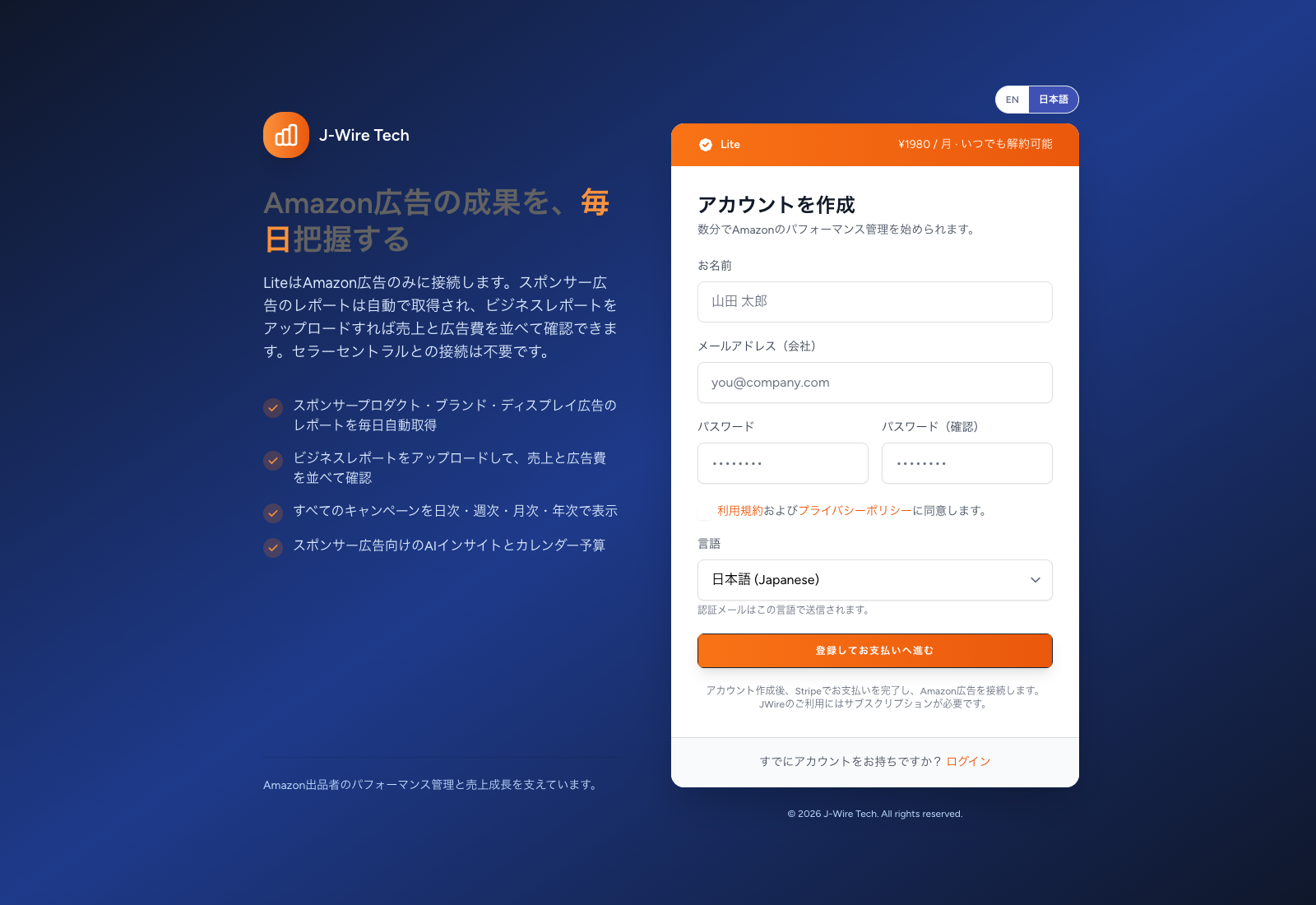
操作手順
ads.j-wire.tech/register を開き、Liteプランと最新の料金・通貨・請求間隔を確認します。登録画面にはAmzsolが提供中のプランが表示され、エディションの選択欄はありません。不明な場合は支払い前にサポートへ確認します。
EN / 日本語で画面の言語を選び、氏名・メールアドレス・パスワードと確認用パスワードを入力します。大文字・小文字・数字を含む8文字以上を使用し、拒否された場合は入力エラーの説明に従います。
利用規約とプライバシーポリシーを読み、同意欄を選びます。確認メールの言語を選んで「登録してお支払いへ進む」を選択します。登録済みのメールの場合は、別のアカウントを作らずログインしてください。
確認メールを開いてアドレスを確認します。メールが届かない、またはリンクの期限が切れた場合は、迷惑メールとアドレスを確認して再送します。アドレスを間違えた場合は、確認画面のメール変更リンクから修正します。
「ご利用プラン」でLiteの内容と、表示される場合は追加機能を確認します。必要な機能だけを選び、基本のLiteのみの場合は追加機能を選択しません。各料金・請求間隔・合計額を確認して「お支払いへ進む」を選び、Stripeでも契約条件と金額が正しいことを確認してから支払います。
支払い後はAmzsolに戻り、Amazonの接続画面へ進みます。接続画面に支払い完了の案内が出る場合があります。契約確認画面が表示された場合は、その画面の接続ボタンを使用します。支払いをキャンセルした場合は、同じAmzsolアカウントでログインして再開し、別のログインを作らないでください。
「Amazon広告を接続」を選びます。対象店舗の広告を管理できるAmazonログインを使用し、要求されるアクセス内容を確認して正しければ承認します。LiteにはAmzsolで出品者アカウントを接続する手順はありません。
「どのストアがあなたのものですか?」が表示された場合は、対象店舗の広告プロファイルを選びます。名前・国・通貨・種別・プロファイルIDを確認して接続してください。利用可能なプロファイルが1つの場合は、選択画面なしで接続されることがあります。
Amzsolに戻ったら、接続済みの状態と店舗名を確認します。選択の期限が切れた場合は「Amazon広告を接続」からやり直します。違う店舗や適切なプロファイルがない場合は、別のアカウントを接続せずサポートへ確認します。
「レポートへ進む」を選びます。規約同意画面が表示された場合は内容を確認し、同意後にレポートへ進みます。接続済みでも明細の取得が完了していない場合があるため、スポンサー広告の取得完了を待ちます。
総売上や流入を確認するには、セラーセントラルからビジネスレポートをダウンロードし、対象期間に合わせてファイル画面にアップロードします。処理後にダッシュボードや販売実績トラッカーを再表示してください。具体的な操作と利用範囲は下のLite概要ガイドで確認できます。
よくある質問
広告プロファイルが表示されない
Amazonログインが対象店舗の広告へアクセスできるか確認します。別のAmzsolアカウントに接続済みのプロファイルは、新規の接続先として表示されません。権限や既存の接続についてサポートへ確認し、回避のために別のAmzsolアカウントを作成しないでください。
複数のプロファイルが表示される
接続したい店舗のみを選び、国・通貨・プロファイルIDを確認します。「キャンセル(何も保存しません)」で保留中の選択を取り消せます。不明な場合はキャンセルして、管理者へ対象プロファイルを確認してください。
支払い後に設定が終わっていない
同じAmzsolアカウントでログインし、設定を続けます。再び支払う前に契約状態を確認してください。契約が反映されていない場合は、アカウントのメールアドレスと支払い時刻をサポートへ伝えます。
広告データはあるがビジネス売上が表示されない
Liteはスポンサー広告を自動取得します。総売上やセッションはファイル画面へアップロードするビジネスレポートに依存します。日付・ASIN・処理状態を確認してください。